# 登録はできてもログアウト後に再度ログインできない
一旦ログアウトし、再度ログインしようとすると
「ログインに失敗しました」と表示される場合があります。
登録はできてもログアウト後に再度ログインできない場合、
考えられることは2点ありますので
お手数をおかけしますが、下記ご確認をお願いいたします。
<ブックマークのページが異なっている>
基本的な登録方法は
1.園児カード**右上のQRコード**を読み取り、空メールを送る
2.システムから返信があり、そのURLを開いて登録する
3.園児カード**左下のQRコード**を読み取り、開いたページをブックマークする
となっております。
初回の保護者登録を行うためのURLをブックマークしてしまうと
その画面からのログインはできない場合がありますので、
**左下のQRコード**から開いたページを
ブックマークしていただくようお願いいたします。
<メールアドレスとパスワードが一致していない>
1.園児カードから再度ご登録をお願いいたします。
空メールを送った後にシステムから返信が届きます。
そのメールにあるURLをクリックしますと、
保護者登録の画面になります。
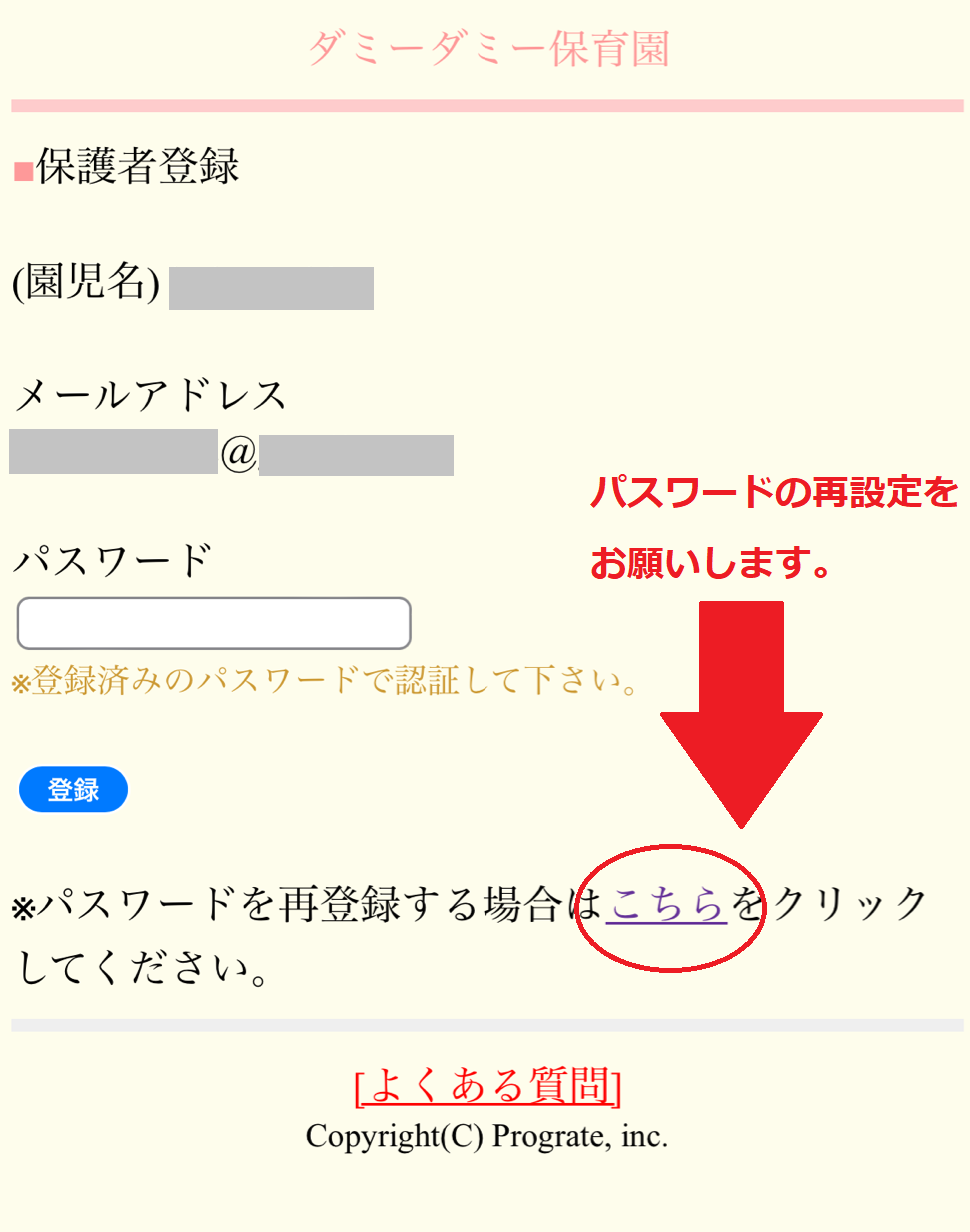
その際、ご登録したいメールアドレスが
**こちらに記載されたもので間違いないか**ご確認をお願いいたします。
事例としては、
Gmailのメールアドレスで空メール送信・登録しているつもりが
docomoのメールアドレスで空メールを送ってしまっていた
といった内容のものが見受けられます。
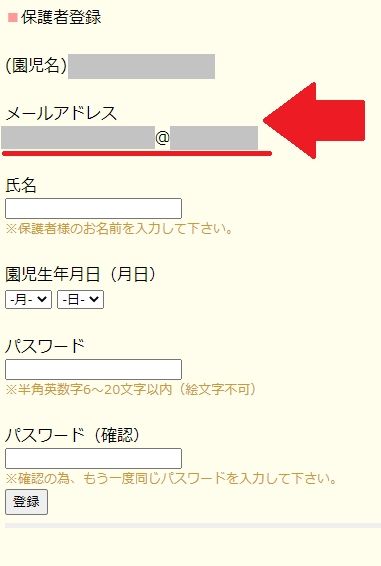
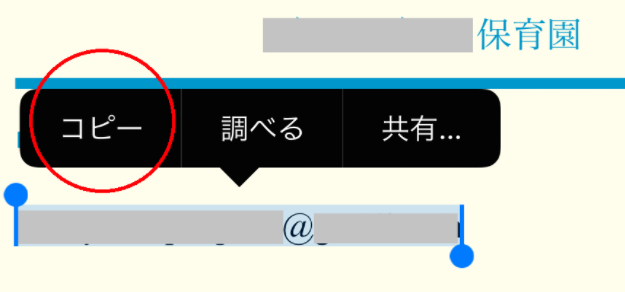
2.メールアドレスをコピー
上記に記載されたメールアドレスを一旦コピーしていただきます。
※操作の一例:iPhoneでの操作画面
3.パスワードの設定
このパスワードを入力する画面では
アルファベットを使用せず**数字のみ**で一旦ご登録をお試しください。
アルファベットの大文字・小文字の違いや、
複雑な文字列のため入力間違いが起きてしまった結果
ログインに失敗してしまうという事例が多数発生しております。
ご入力いただけましたら「登録」ボタンで次へ進んでください。
4.一旦ログアウトをお願いいたします。
再度ログインをお試しいただきたいので、
画面一番下の「ログアウト」を押してください。
5.ログインをお試しください。
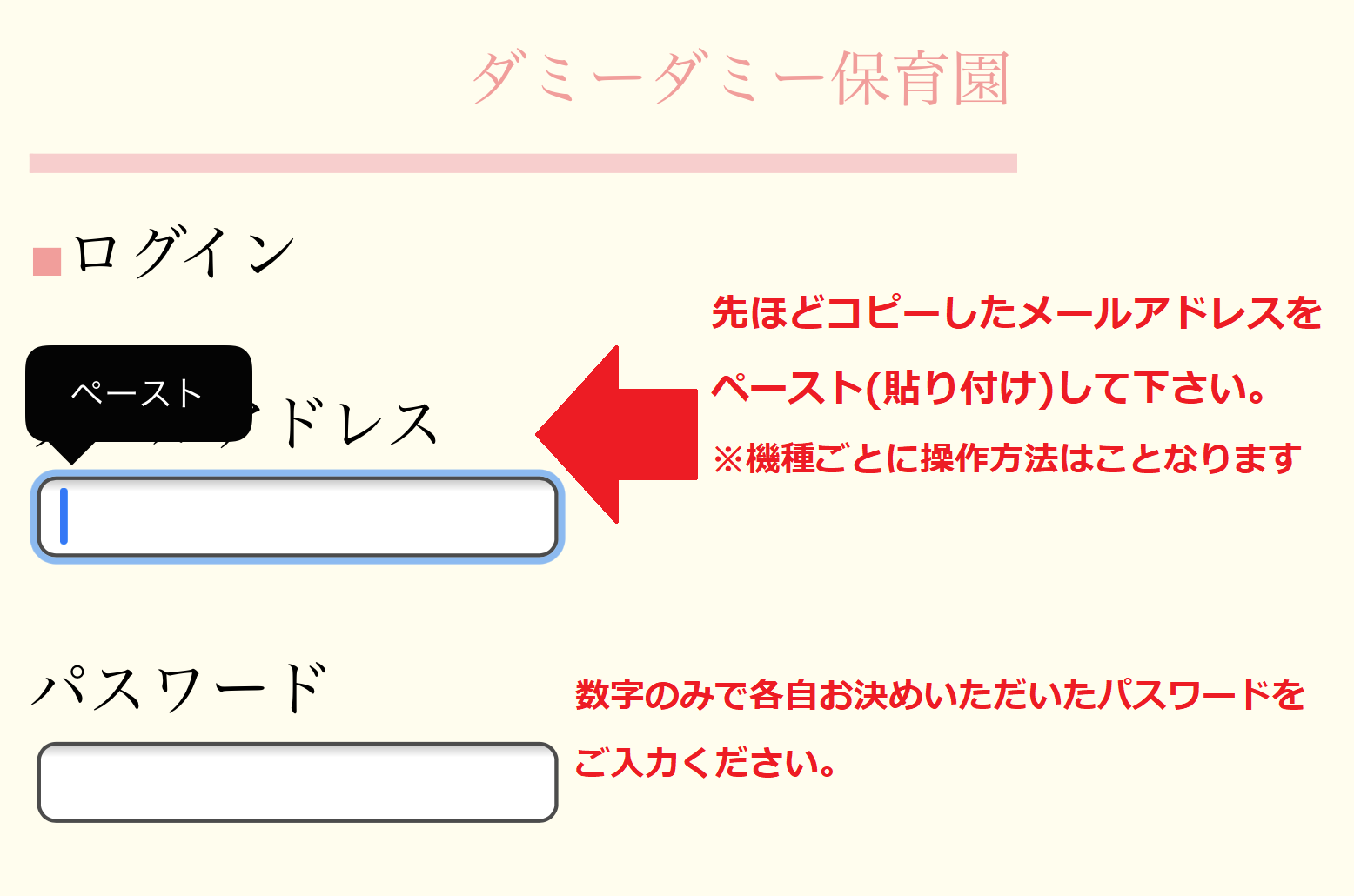
先ほどコピーしたメールアドレスをペースト(貼り付け)し
パスワードは先ほどご自身でお決めいただいた数字のみのパスワードを
ご入力の上、ログインをお試しください。
※操作の一例:iPhoneでの操作画面
上記の手順をお試しいただき、ログインができた後は
英数字を使用した複雑なパスワードに変更することをお勧めいたします。
なお、コピー&ペースト(貼り付け)の操作や
半角/全角、大文字/小文字の切り替えをする方法は
スマートフォンやPCなど機種ごとに異なりますので
操作につきましては身近な方へご相談いただくか、
機種メーカー様へお問い合わせいただきますようお願いいたします。